

Passo 1: Obter chaves da API OAuth do Google
1. Criar ou selecionar um projeto Google Cloud:
- Vá para: https://console.developers.google.com/cloud-resource-manager
- Clique em CREATE PROJECT. Dê um nome ao seu projeto e selecione a sua organização/localização, se aplicável.
- Já tem um projeto para esta ligação? Nesse caso pode saltar este passo e selecionar diretamente o projeto existente.


2. Abrir as definições de API & Services:
- Assim que o projeto for criado, clique em View Project.
- Agora estará no painel do projeto. No menu à esquerda, clique em APIs & Services → OAuth consent screen.

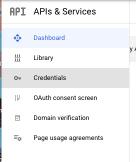
3. Configurar o ecrã de consentimento OAuth:
- Escolha Internal se apenas utilizadores da sua organização tiverem acesso, ou External se utilizadores externos também precisarem de acesso.
- Preencha os campos obrigatórios.
- Guarde as definições.
4. Criar credenciais OAuth 2.0 Client Credentials:
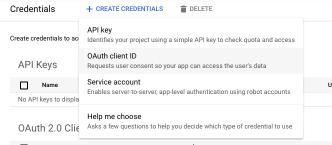
- No menu à esquerda, vá a Credentials. Clique em + CREATE CREDENTIALS → OAuth client ID.
- Em Application type, escolha: Web application.
- Dê ao cliente um nome reconhecível, por exemplo FileFlow SSO.

5. Definir os Authorized Redirect URIs:
- Adicione o seguinte URL em Authorized redirect URIs (isto é necessário para redirecionar o SSO de volta para o FileFlow):
- Introduza o Redirect-URI:
https://subdomain.fileflow.nl/users/auth/google_oauth2/callback
Ehttps://subdomain.fileflow.com/users/auth/google_oauth2/callback(substitua subdomainpelo seu subdomínio). - Clique em Registar para criar a aplicação.
6. Transferir ou copiar os dados:
- Depois da criação verá os seguintes dados:
- Client ID
- Client Secret
Passo 2: Configurar o FileFlow para SSO
Para concluir a integração SSO no FileFlow, precisamos das seguintes informações da sua parte:
- Client-ID: O ID da aplicação que anotou.
- Client-secret: O client secret gerado.
Envie-nos estas informações de forma segura para que possamos concluir a configuração do nosso lado.