
Stap 1: Microsoft OAuth API-sleutels verkrijgen
1. Navigeer naar 'App-registraties':
- Open het Azure-portaal en ga naar Azure Active Directory.
- Selecteer App-registraties in het menu aan de linkerkant.

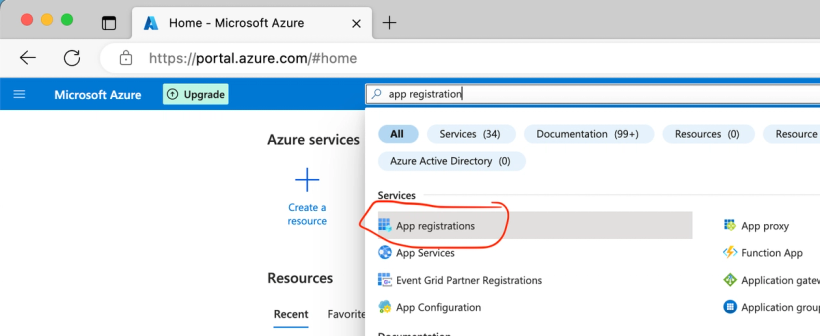
2. Registreer een nieuwe applicatie:
- Klik op Nieuwe registratie.
- Geef je applicatie een naam, bijvoorbeeld "FileFlow Beeldbank".

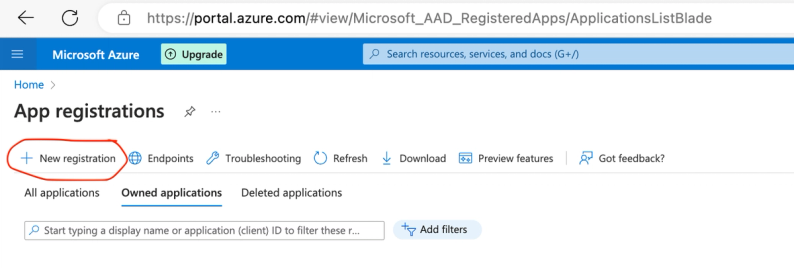
- Onder Ondersteunde accounttypen kies je de optie die het beste bij je organisatie past. Voor B2B-applicaties is het vaak wenselijk om alleen accounts van je organisatie toe te staan.
- Voer de Redirect-URI in:
https://subdomein.fileflow.com/users/auth/entra_id/callback
(vervang subdomeindoor je subdomein). - Klik op Registreren om de applicatie aan te maken.


3. Client-ID, Client-secret en Tenant-ID ophalen:
- Na registratie zie je de Client-ID (ook wel Application-ID genoemd). Noteer deze voor later gebruik.
- Na registratie zie je ook de Tenant-ID (ook wel Directory-ID genoemd). Noteer deze ook voor later gebruik.


- Om een Client-secret te genereren:
- Ga naar Certificates & secrets in het menu van de applicatie.
- Klik op New client-secret en geef een beschrijving en vervaldatum op.
- Klik op Toevoegen en noteer de waarde van het gegenereerde geheim; deze is later niet meer zichtbaar.


Stap 2: FileFlow configureren voor SSO
Om de SSO-integratie in FileFlow te voltooien, hebben we de volgende gegevens van je nodig:
- Client-ID (Application ID): De toepassings-ID die je hebt genoteerd.
- Client-secret (Secret value): Het gegenereerde client-secret.
- Tenant-ID: De Tenant-ID die je hebt genoteerd.
Stuur deze informatie veilig naar ons toe, zodat wij de configuratie aan onze kant kunnen voltooien.