
Stap 1: Google OAuth API-sleutels verkrijgen
1. Maak of selecteer een Google Cloud-project:
- Ga naar: https://console.developers.google.com/cloud-resource-manager
- Klik op CREATE PROJECT. Geef je project een naam en selecteer je organisatie/locatie (indien van toepassing).
- Heb je al een project voor deze koppeling? Dan kun je deze stap overslaan en direct het bestaande project selecteren.


2. Open de API & Services instellingen:
- Zodra het project is aangemaakt, klik je op View Project.
- Je komt nu op het projectdashboard. Klik in het menu links op APIs & Services → OAuth consent screen.

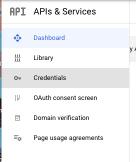
3. Stel de OAuth Consent Screen in:
- Kies Internal als alleen gebruikers binnen je organisatie toegang hebben, of External als ook externe gebruikers toegang moeten hebben.
- Vul de verplichte velden in.
- Sla de instellingen op.
4. Maak OAuth 2.0 Client Credentials aan:
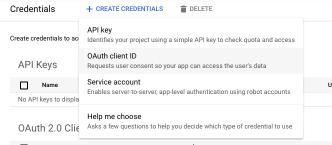
- Ga in het menu links naar Credentials.Klik op + CREATE CREDENTIALS → OAuth client ID.
- Kies bij Application type: Web application.
- Geef de client een herkenbare naam, bijvoorbeeld FileFlow SSO.

5. Stel Authorized Redirect URIs in:
- Voeg de volgende URL toe bij Authorized redirect URIs (dit is nodig om de SSO terug te leiden naar FileFlow):
- Voer de Redirect-URI in:
https://subdomein.fileflow.com/users/auth/google_oauth2/callback(vervang subdomeindoor je subdomein). - Klik op Registreren om de applicatie aan te maken.
6. Download of kopieer de gegevens:
- Na het aanmaken krijg je de volgende informatie te zien:
- Client ID
- Client Secret
Stap 2: FileFlow configureren voor SSO
Om de SSO-integratie in FileFlow te voltooien, hebben we de volgende gegevens van je nodig:
- Client-ID: De toepassings-ID die je hebt genoteerd.
- Client-secret: Het gegenereerde client-secret.
Stuur deze informatie veilig naar ons toe, zodat wij de configuratie aan onze kant kunnen voltooien.