
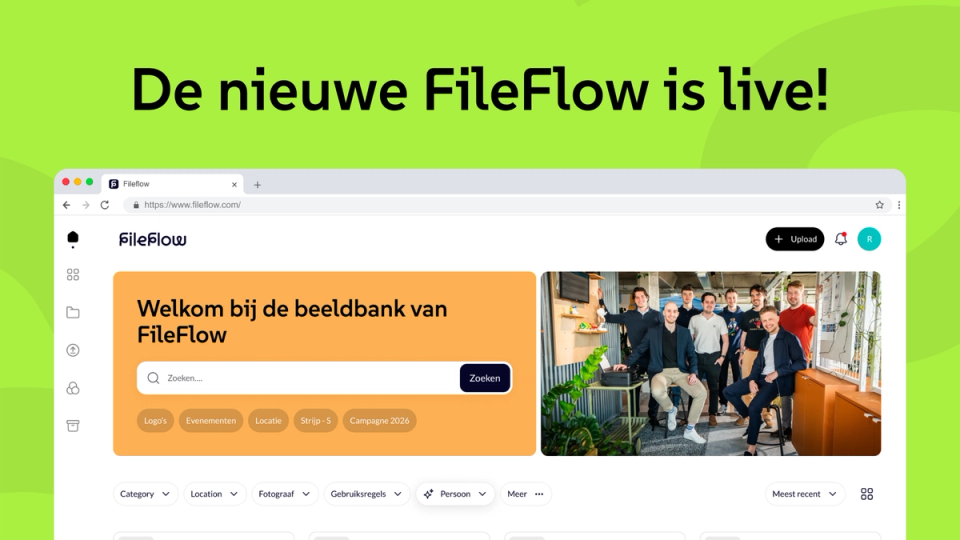
De vernieuwde versie van FileFlow is nu live voor alle Beta-aanmeldingen. Na maanden van bouwen, testen en verfijnen presenteren we een platform dat er fris uitziet en vertrouwde functies slimmer aanpakt. Van de inlogpagina tot de albumweergave: alles is opnieuw doordacht.
Een platform dat echt van jouw organisatie is
FileFlow bestaat al meer dan tien jaar. In die tijd is er veel veranderd. Teams werken hybride, organisaties beheren steeds meer digitale content en de verwachtingen rondom digitale tools zijn flink gestegen.
Met deze vernieuwing verandert dat. De nieuwe FileFlow laat organisaties het platform naar eigen stijl inrichten. Eigen kleuren, eigen logo, een eigen homepage. Niet als decoratie, maar als fundament van hoe gebruikers dagelijks met het platform werken.
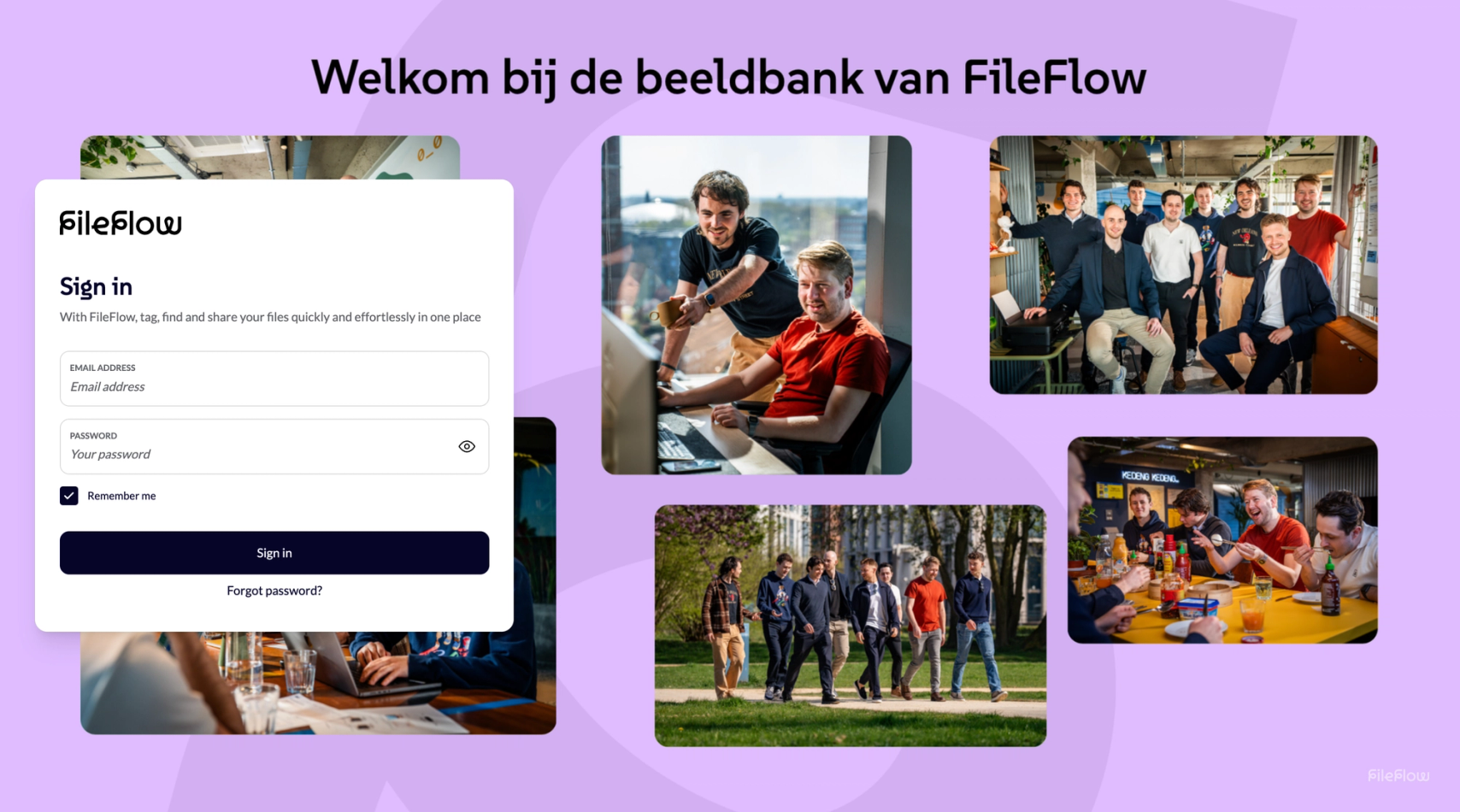
Vernieuwd inlogscherm
1. Duidelijker inloggen via SSO
De SSO-knop (Single Sign-On) is beter zichtbaar en duidelijker gelabeld. Organisaties die gebruikmaken van SSO zien meteen welke optie primair voor hen geldt.
2. Eigen Inlogafbeelding instellen
Beheerders kunnen nu een eigen achtergrondafbeelding instellen voor het inlogscherm. Zo begint de merkbeleving al voor het eerste klik.
Zo werkt het:
- Ga naar Account > Instellingen > Organisatie
- Kies bij "Inlogafbeelding" een achtergrondafbeelding
- Sla op. De wijziging is direct zichtbaar voor alle gebruikers.
Let op: het instellen van de Inlogafbeelding is voorbehouden aan beheerders.

De nieuwe homepage
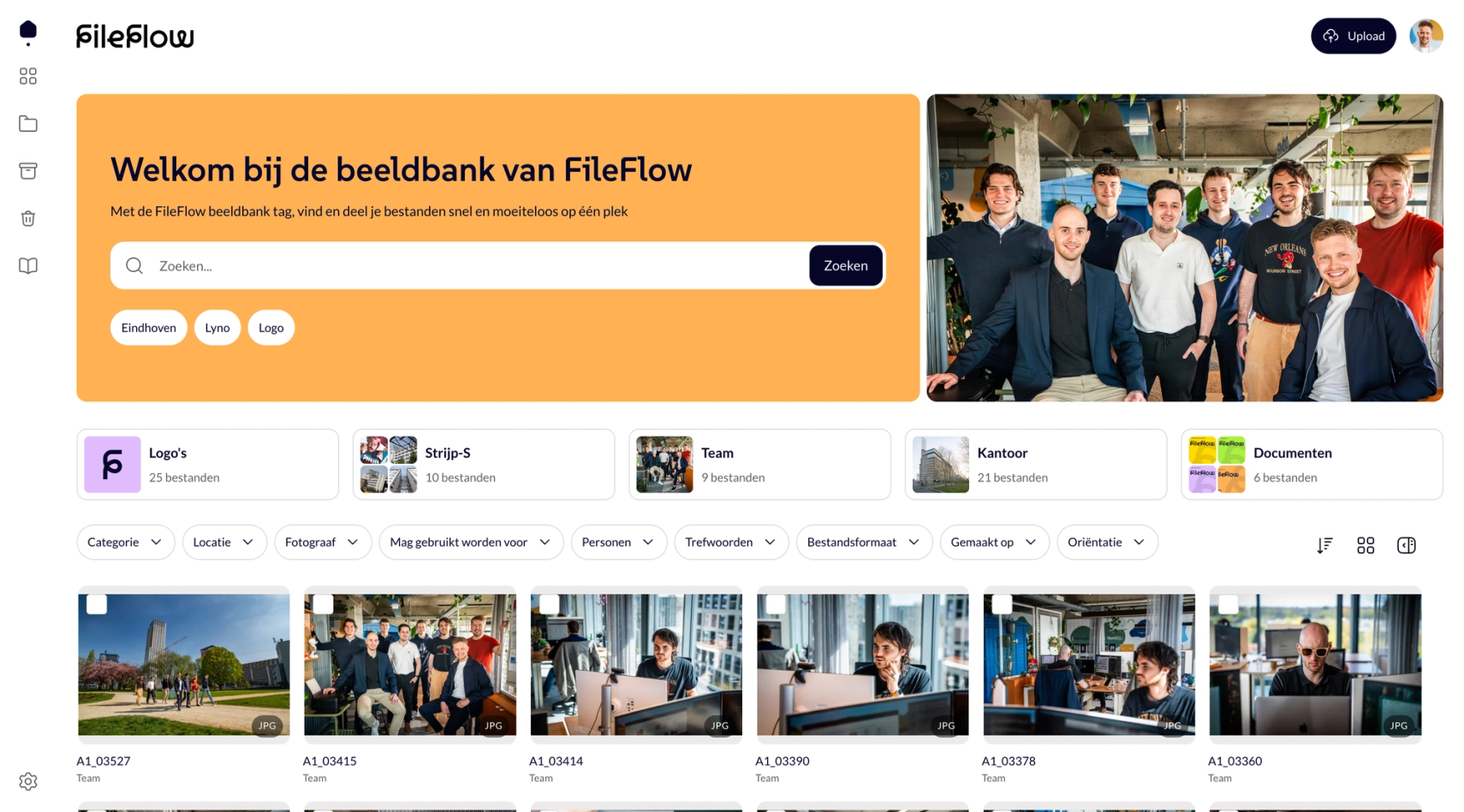
Dit is de grootste toevoeging van deze update. Elke organisatie krijgt de mogelijkheid om een eigen startpagina in te richten, afgestemd op hoe het team werkt.

1. Instelbare banner
Bovenaan de homepage verschijnt een banner met een coverafbeelding, titel en omschrijving naar keuze. Je schakelt de banner in of uit via de instellingen.
Zo werkt het:
- Ga naar Account > Instellingen > Homepage
- Schakel de banner in
- Voeg een coverafbeelding, titel en omschrijving toe
- Sla op
2. Snelle filters als knoppen
In de banner staat een zoekbalk. Daarin plaats je snelfilters als knoppen, zodat gebruikers direct doorklikken naar een bepaald bestandstype, tag of categorie. De volgorde van de knoppen is versleepbaar en per organisatie in te stellen.
3. Organisatiebrede albums op de homepage
Beheerders kiezen welke organisatiebrede albums direct op de homepage zichtbaar zijn. Zo staan de meest gebruikte of actuele collecties altijd binnen handbereik voor iedereen in de organisatie.
4. Organisatiehuisstijl
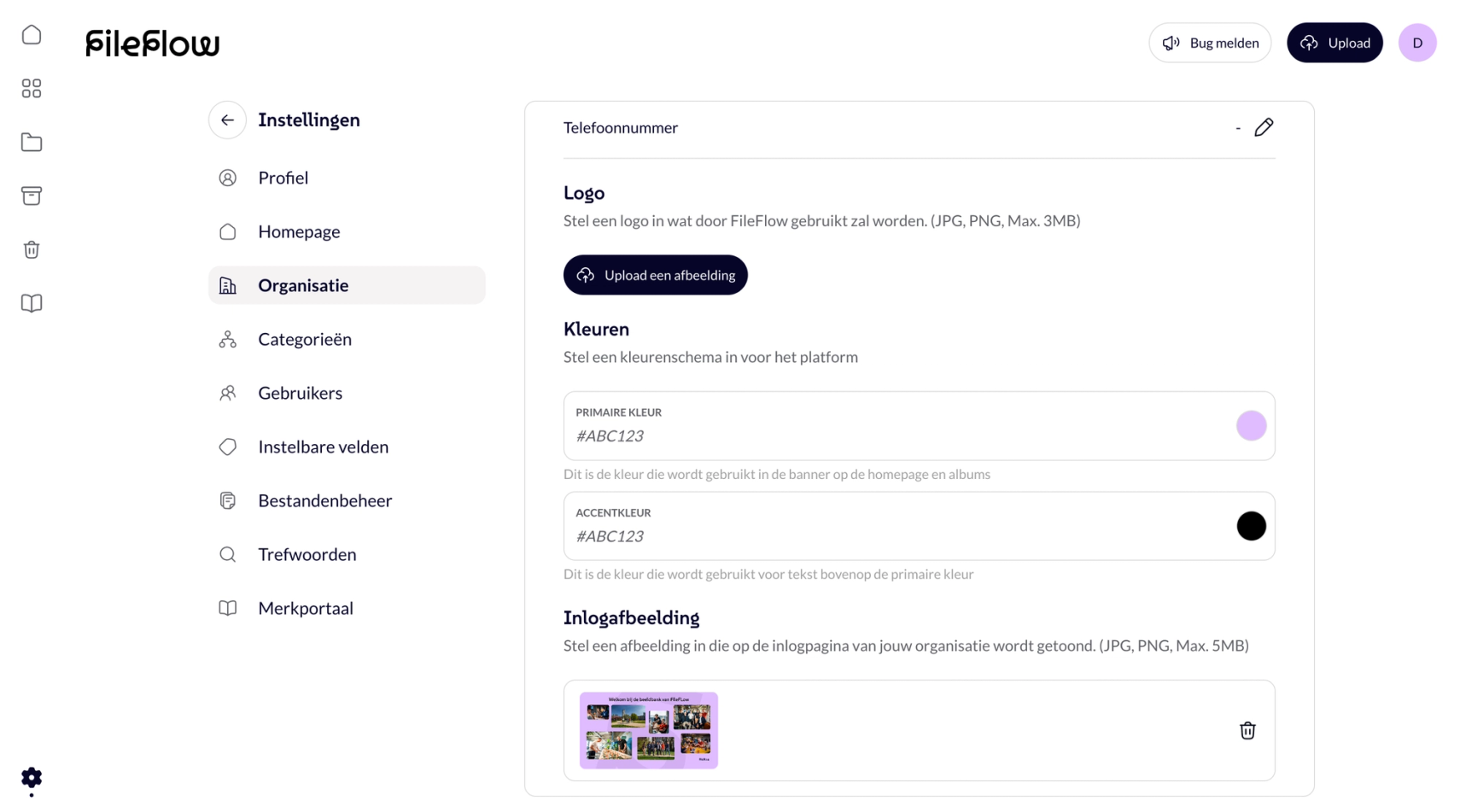
Voeg de huisstijlkleuren van je organisatie toe. Het platform past zijn kleurstelling aan, zodat gebruikers direct zien dat ze werken in de omgeving van hun eigen organisatie.
Zo werkt het:
- Ga naar Account > Instellingen > Organisatie > Kleuren
- Voer de primaire en secundaire kleur in (als HEX-code)
- Sla op

Verbeterd bestandsoverzicht
1. Meer controle over de weergave
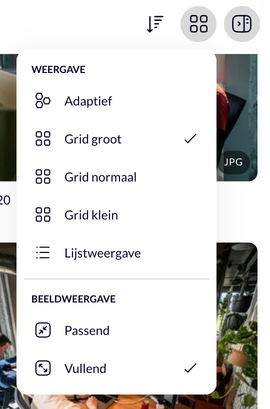
Het bestandsoverzicht heeft nieuwe weergave-opties gekregen. Je kiest uit vijf varianten: Adaptief, Grid groot, Grid normaal, Grid klein en Lijstweergave. Daarnaast stel je in hoe thumbnails worden bijgesneden: Passend (het hele beeld is zichtbaar) of Vullend (de afbeelding vult de ruimte volledig op).
Zo werkt het: Klik rechtsboven op het weergavepictogram en kies de gewenste optie. Je instelling wordt onthouden.

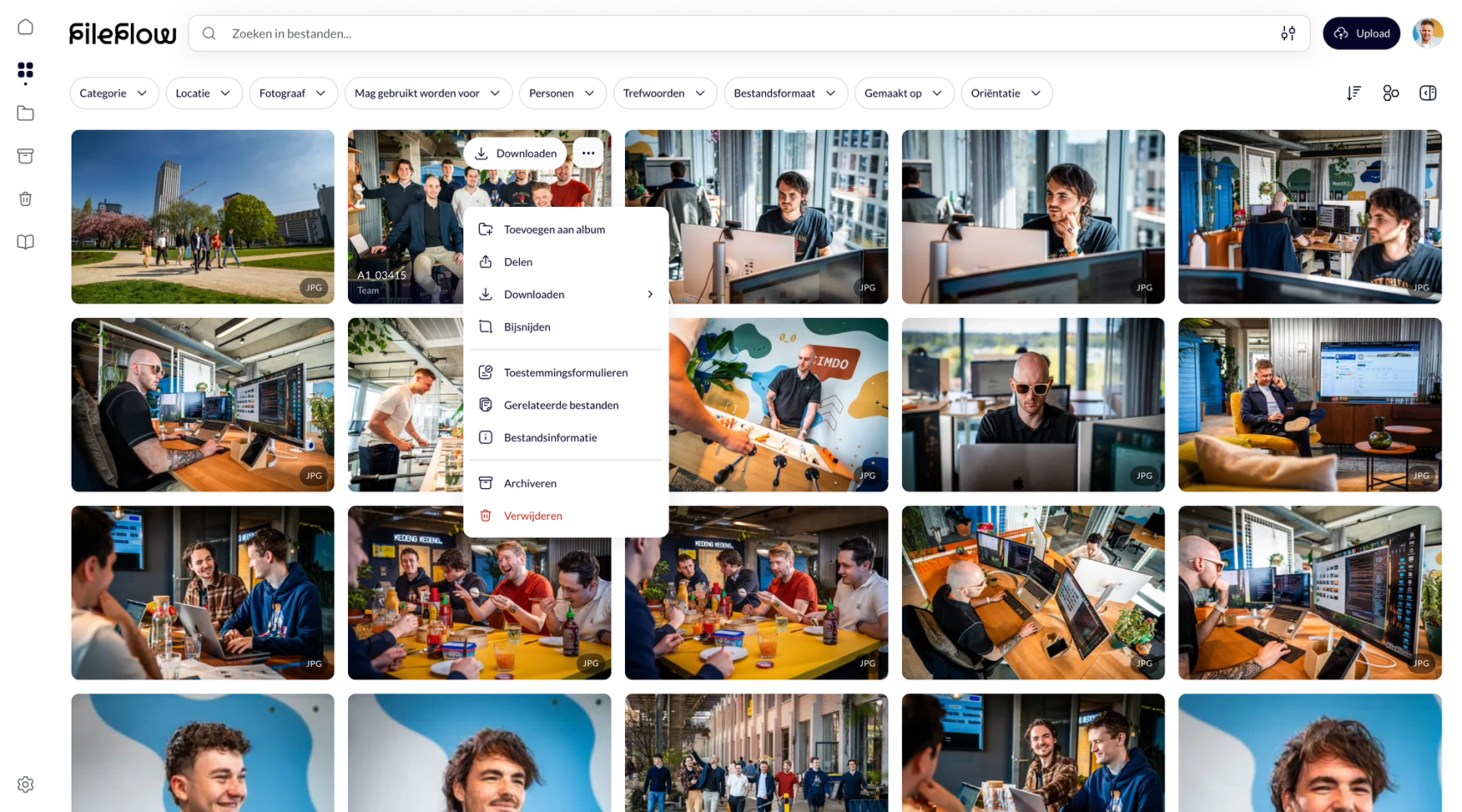
2. Directe acties via rechtermuisklik
Door met de rechtermuisknop op een bestand te klikken, opent een contextmenu met de meest gebruikte acties: downloaden, delen, bijsnijden, archiveren of de bestandsinformatie bekijken. Zonder dat je het bestand eerst hoeft te openen.

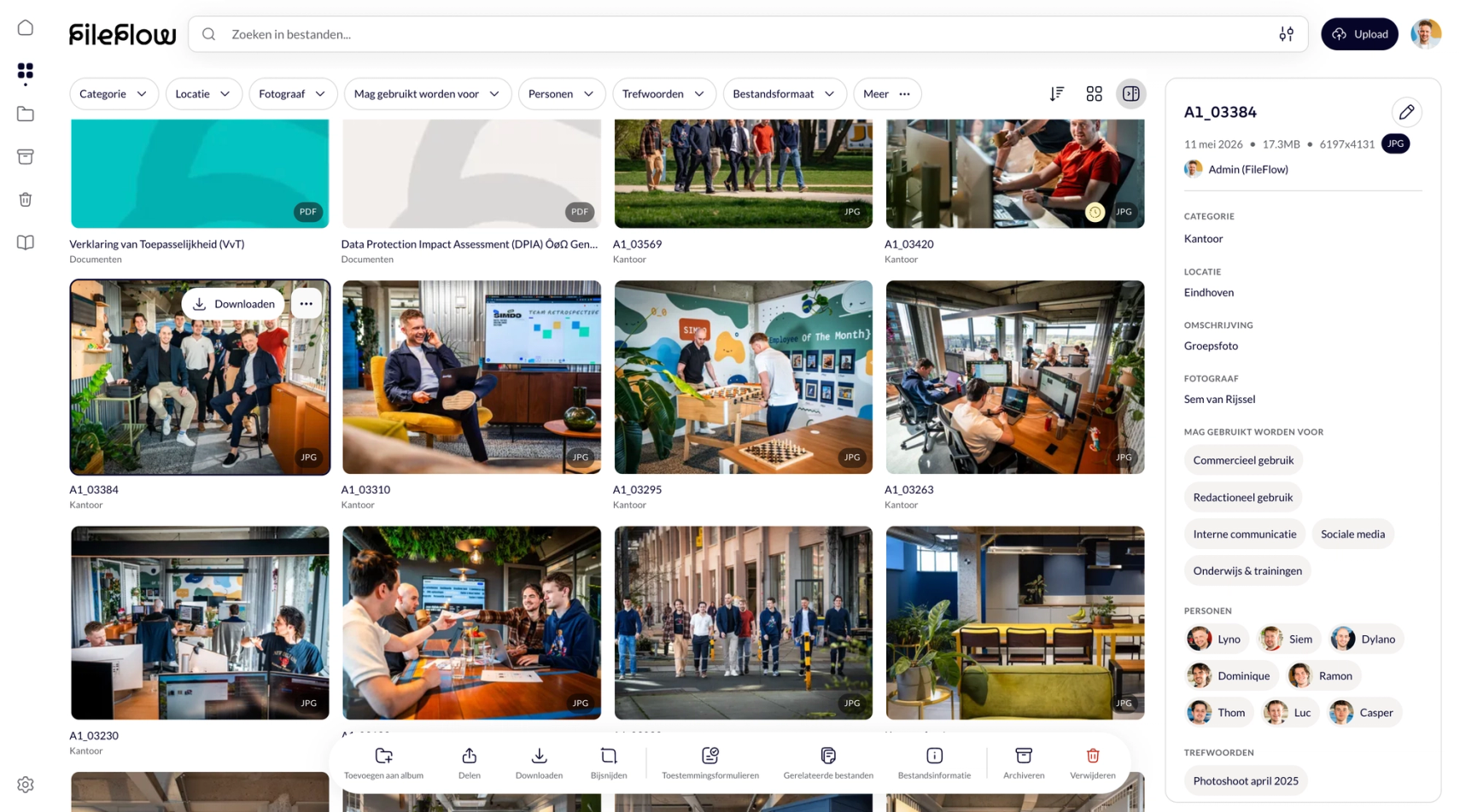
3. Bestandsinformatie in een zijpaneel
Aan de rechterkant van het scherm vind je een uitklapbaar zijpaneel met alle informatie over het geselecteerde bestand: metadata, tags, versies en gebruiksrechten. Het paneel open en sluit je met één klik.

Albums: flexibeler delen en slimmer organiseren
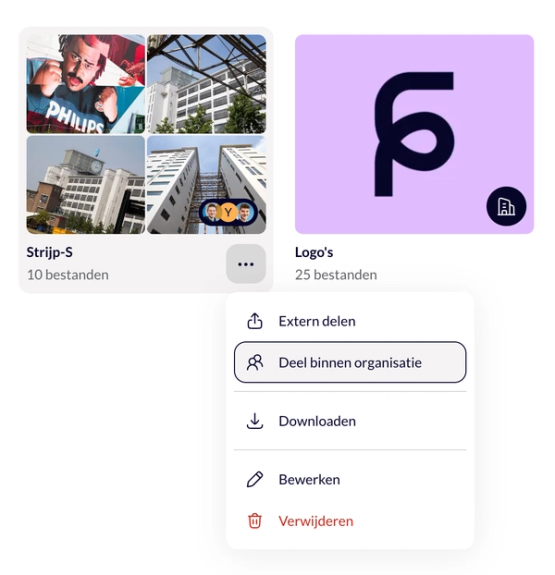
1. Nieuwe manier van delen
Albums worden aangemaakt per gebruiker. Vanaf nu kies je zelf hoe je een album deelt:
- Intern: met specifieke collega's, met bekijk- of bewerkrechten
- Extern: via een link of e-mail met mensen buiten de organisatie
- Organisatiebreed: zichtbaar voor alle gebruikers. Alleen beheerders kunnen albums organisatiebreed beschikbaar stellen.

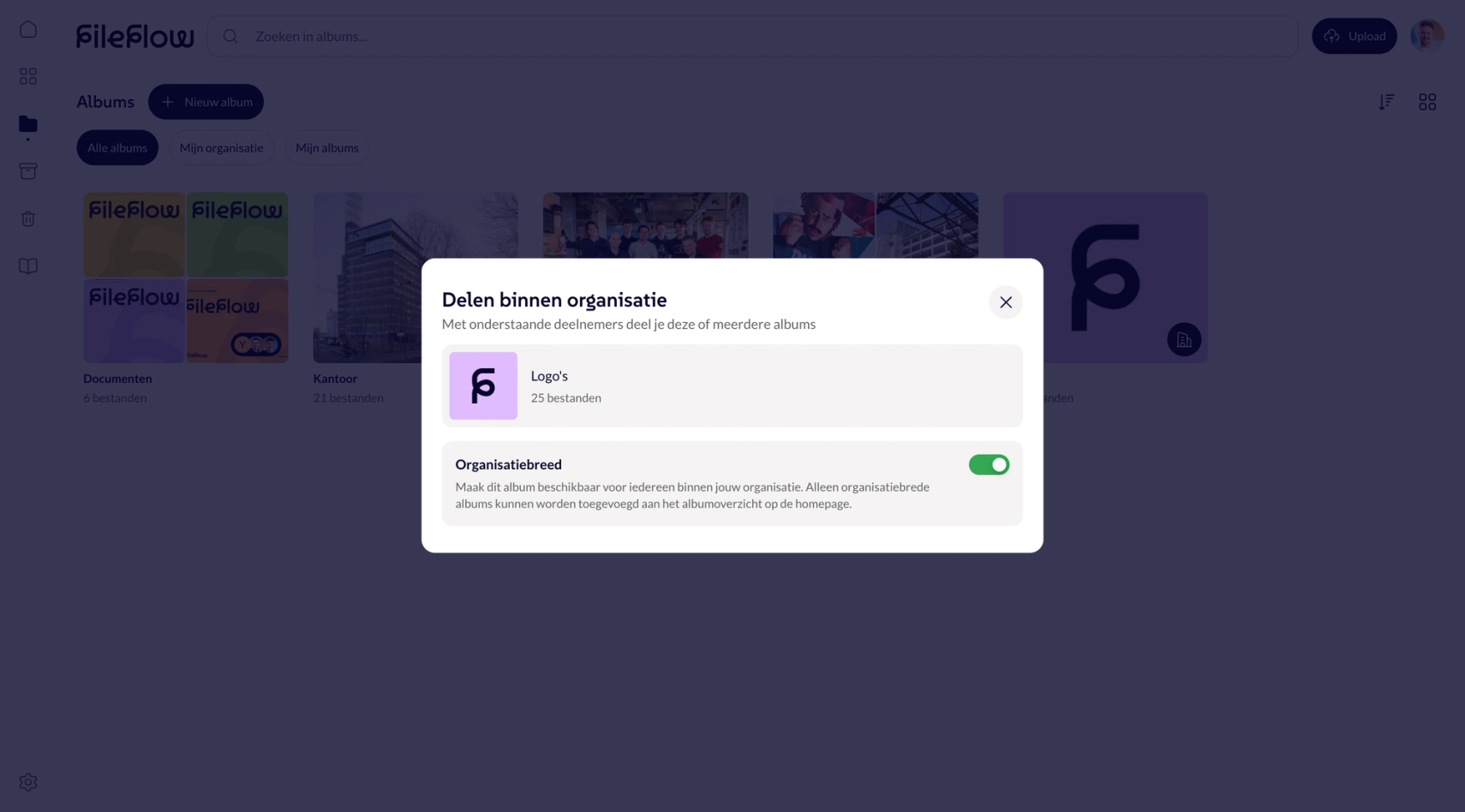
Zo deel je een album:
- Open het album
- Klik op Delen
- Kies het deeltype en stel de rechten in

2. Slimme albums
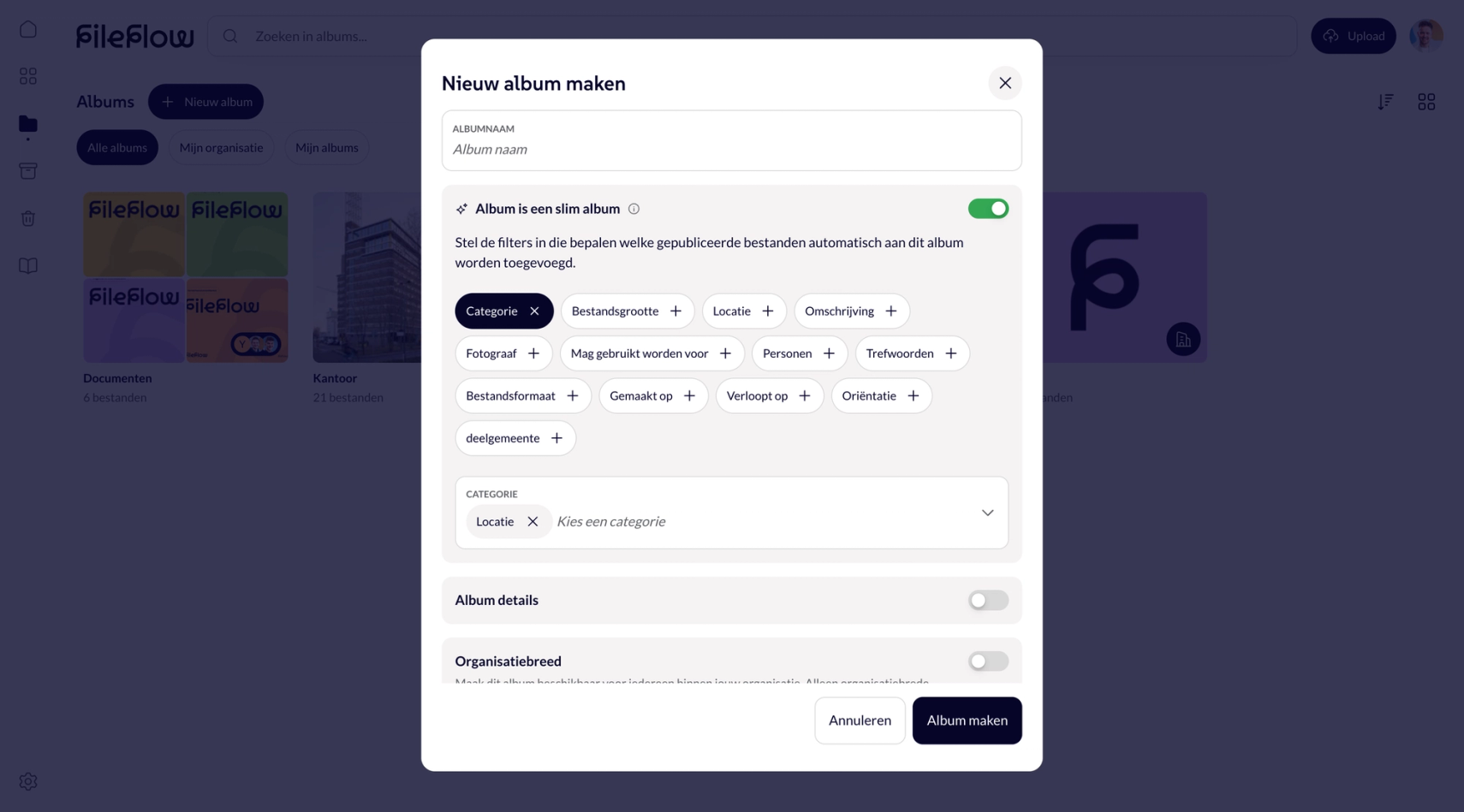
Een slim album vult zichzelf automatisch op basis van tags. Je stelt één keer in welke tags het album moet bevatten, en FileFlow voegt nieuwe bestanden met die tags er automatisch aan toe.
Zo maak je een slim album aan:
- Klik op Nieuw album
- Kies Slim album
- Stel de gewenste filters in als criteria (categorie, bestandsformaat, tags of eigen velden)
- Sla op. Het album vult zich automatisch.

3. Album branding
Elk album heeft nu een Album opmaak sectie: voeg een bannerfoto, omschrijving en eigen albumkleur toe. Handig voor alle projecten met een eigen branding.
Benieuwd naar de nieuwe FileFlow? Meld je hieronder aan voor de Bèta en ontdek het zelf.
FileFlow – Alle bestanden, altijd binnen handbereik 🚀