

Trin 1: Hent Google OAuth API-nøgler
1. Opret eller vælg et Google Cloud-projekt:
- Gå til: https://console.developers.google.com/cloud-resource-manager
- Klik på CREATE PROJECT. Giv dit projekt et navn, og vælg din organisation/lokation, hvis relevant.
- Har du allerede et projekt til denne forbindelse? Så kan du springe dette trin over og vælge det eksisterende projekt direkte.


2. Åbn indstillingerne for API & Services:
- Når projektet er oprettet, skal du klikke på View Project.
- Du er nu på projektets dashboard. Klik i menuen til venstre på APIs & Services → OAuth consent screen.

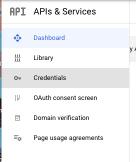
3. Opsæt OAuth Consent Screen:
- Vælg Internal hvis kun brugere i din organisation skal have adgang, eller External hvis eksterne brugere også skal have adgang.
- Udfyld de obligatoriske felter.
- Gem indstillingerne.
4. Opret OAuth 2.0 Client Credentials:
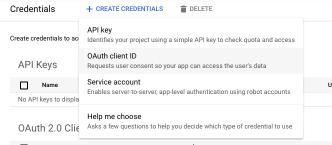
- Gå i menuen til venstre til Credentials. Klik på + CREATE CREDENTIALS → OAuth client ID.
- Vælg ved Application type: Web application.
- Giv klienten et genkendeligt navn, for eksempel FileFlow SSO.

5. Angiv Authorized Redirect URIs:
- Tilføj følgende URL under Authorized redirect URIs (dette er nødvendigt for at sende SSO tilbage til FileFlow):
- Indtast Redirect-URI:
https://subdomain.fileflow.nl/users/auth/google_oauth2/callback
Oghttps://subdomain.fileflow.com/users/auth/google_oauth2/callback(erstat subdomainmed dit subdomæne). - Klik på Registrer for at oprette applikationen.
6. Download eller kopiér oplysningerne:
- Efter oprettelsen får du følgende oplysninger:
- Client ID
- Client Secret
Trin 2: Konfigurer FileFlow til SSO
For at fuldføre SSO-integrationen i FileFlow har vi brug for følgende oplysninger fra dig:
- Client-ID: Applikations-ID'et, som du har noteret.
- Client-secret: Det genererede client-secret.
Send disse oplysninger sikkert til os, så vi kan færdiggøre konfigurationen på vores side.