

Schritt 1: Google OAuth API-Schlüssel erhalten
1. Ein Google Cloud-Projekt erstellen oder auswählen:
- Gehen Sie zu: https://console.developers.google.com/cloud-resource-manager
- Klicken Sie auf CREATE PROJECT. Geben Sie Ihrem Projekt einen Namen und wählen Sie Ihre Organisation/Ihren Standort aus, falls zutreffend.
- Wenn Sie bereits ein Projekt für diese Verbindung haben, können Sie diesen Schritt überspringen und das bestehende Projekt direkt auswählen.


2. Die Einstellungen für API & Services öffnen:
- Sobald das Projekt erstellt wurde, klicken Sie auf View Project.
- Sie befinden sich nun im Projekt-Dashboard. Klicken Sie links im Menü auf APIs & Services → OAuth consent screen.

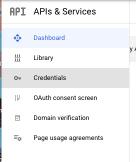
3. Den OAuth Consent Screen einrichten:
- Wählen Sie Internal aus, wenn nur Nutzer innerhalb Ihrer Organisation Zugriff haben, oder External , wenn auch externe Nutzer Zugriff benötigen.
- Füllen Sie die Pflichtfelder aus.
- Speichern Sie die Einstellungen.
4. OAuth 2.0 Client Credentials erstellen:
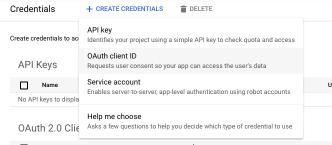
- Gehen Sie links im Menü zu Credentials. Klicken Sie auf + CREATE CREDENTIALS → OAuth client ID.
- Wählen Sie bei Application type: Web application.
- Geben Sie dem Client einen eindeutigen Namen, zum Beispiel FileFlow SSO.

5. Authorized Redirect URIs festlegen:
- Fügen Sie die folgende URL unter Authorized redirect URIs hinzu (dies ist notwendig, um die SSO zurück zu FileFlow zu leiten):
- Geben Sie die Redirect-URI ein:
https://subdomain.fileflow.nl/users/auth/google_oauth2/callback
Undhttps://subdomain.fileflow.com/users/auth/google_oauth2/callback(ersetzen Sie subdomaindurch Ihre Subdomain). - Klicken Sie auf Registrieren , um die Anwendung zu erstellen.
6. Die Daten herunterladen oder kopieren:
- Nach dem Erstellen sehen Sie die folgenden Daten:
- Client ID
- Client Secret
Schritt 2: FileFlow für SSO konfigurieren
Um die SSO-Integration in FileFlow abzuschließen, benötigen wir die folgenden Angaben von Ihnen:
- Client-ID: Die Anwendungs-ID, die Sie notiert haben.
- Client-Secret: Das generierte Client-Secret.
Senden Sie uns diese Informationen sicher zu, damit wir die Konfiguration auf unserer Seite abschließen können.