

Trinn 1: Skaff Google OAuth API-nøkler
1. Opprett eller velg et Google Cloud-prosjekt:
- Gå til: https://console.developers.google.com/cloud-resource-manager
- Klikk på CREATE PROJECT. Gi prosjektet et navn og velg organisasjon/plassering hvis det er relevant.
- Har du allerede et prosjekt for denne integrasjonen, kan du hoppe over dette steget og velge det eksisterende prosjektet med en gang.


2. Åpne innstillingene for API & Services:
- Når prosjektet er opprettet, klikker du på View Project.
- Du kommer nå til prosjektoversikten. Klikk i menyen til venstre på APIs & Services → OAuth consent screen.

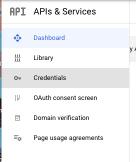
3. Konfigurer OAuth Consent Screen:
- Velg Internal hvis bare brukere i organisasjonen skal ha tilgang, eller External hvis eksterne brukere også skal ha tilgang.
- Fyll ut de obligatoriske feltene.
- Lagre innstillingene.
4. Opprett OAuth 2.0 Client Credentials:
- Gå i menyen til venstre til Credentials. Klikk på + CREATE CREDENTIALS → OAuth client ID.
- Velg under Application type: Web application.
- Gi klienten et tydelig navn, for eksempel FileFlow SSO.

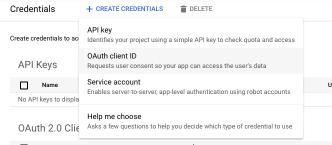
5. Konfigurer Authorized Redirect URIs:
- Legg til følgende URL under Authorized redirect URIs (dette trengs for å føre SSO tilbake til FileFlow):
- Angi Redirect-URI som:
https://subdomain.fileflow.nl/users/auth/google_oauth2/callback
Oghttps://subdomain.fileflow.com/users/auth/google_oauth2/callback(erstattsubdomainmed ditt eget subdomene). - Klikk på Registreren for å opprette applikasjonen.
6. Last ned eller kopier opplysningene:
- Etter opprettelsen ser du følgende informasjon:
- Client ID
- Client Secret
Trinn 2: Konfigurer FileFlow for SSO
For å fullføre SSO-integrasjonen i FileFlow trenger vi følgende opplysninger fra deg:
- Client-ID: Applikasjons-ID-en du noterte.
- Client-secret: Den genererte client secret.
Send denne informasjonen til oss på en sikker måte, slik at vi kan fullføre konfigurasjonen på vår side.