

Steg 1: Hämta Google OAuth API-nycklar
1. Skapa eller välj ett Google Cloud-projekt:
- Gå till: https://console.developers.google.com/cloud-resource-manager
- Klicka på CREATE PROJECT. Ge projektet ett namn och välj din organisation/plats om det är relevant.
- Har du redan ett projekt för den här integrationen kan du hoppa över det här steget och välja det befintliga projektet direkt.


2. Öppna inställningarna för API & Services:
- När projektet har skapats klickar du på View Project.
- Du kommer nu till projektöversikten. Klicka i menyn till vänster på APIs & Services → OAuth consent screen.

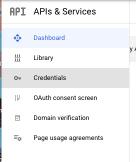
3. Konfigurera OAuth Consent Screen:
- Välj Internal om bara användare inom organisationen ska ha åtkomst, eller External om även externa användare ska ha åtkomst.
- Fyll i de obligatoriska fälten.
- Spara inställningarna.
4. Skapa OAuth 2.0 Client Credentials:
- Gå i menyn till vänster till Credentials. Klicka på + CREATE CREDENTIALS → OAuth client ID.
- Välj under Application type: Web application.
- Ge klienten ett tydligt namn, till exempel FileFlow SSO.

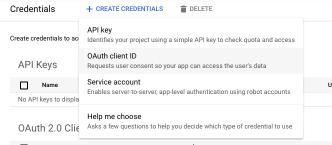
5. Ställ in Authorized Redirect URIs:
- Lägg till följande URL under Authorized redirect URIs (det behövs för att leda tillbaka SSO till FileFlow):
- Ange Redirect-URI som:
https://subdomain.fileflow.nl/users/auth/google_oauth2/callback
Ochhttps://subdomain.fileflow.com/users/auth/google_oauth2/callback(ersättsubdomainmed din egen subdomän). - Klicka på Registreren för att skapa applikationen.
6. Ladda ner eller kopiera uppgifterna:
- Efter att du har skapat klienten ser du följande information:
- Client ID
- Client Secret
Steg 2: Konfigurera FileFlow för SSO
För att slutföra SSO-integrationen i FileFlow behöver vi följande uppgifter från dig:
- Client-ID: Applikations-ID:t som du noterade.
- Client-secret: Den genererade client secret.
Skicka den här informationen till oss på ett säkert sätt så att vi kan slutföra konfigurationen på vår sida.