

Étape 1 : obtenir les clés d’API Google OAuth
1. Créez ou sélectionnez un projet Google Cloud :
- Accédez à : https://console.developers.google.com/cloud-resource-manager
- Cliquez sur CREATE PROJECT. Donnez un nom au projet et sélectionnez votre organisation/emplacement si nécessaire.
- Si vous avez déjà un projet pour cette intégration, vous pouvez ignorer cette étape et sélectionner directement le projet existant.


2. Ouvrez les paramètres API & Services :
- Une fois le projet créé, cliquez sur View Project.
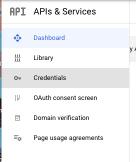
- Vous arrivez maintenant sur le tableau de bord du projet. Dans le menu de gauche, cliquez sur APIs & Services → OAuth consent screen.

3. Configurez l’écran de consentement OAuth :
- Choisissez Internal si seuls les utilisateurs de votre organisation doivent avoir accès, ou External si des utilisateurs externes doivent également avoir accès.
- Remplissez les champs obligatoires.
- Enregistrez les paramètres.
4. Créez les OAuth 2.0 Client Credentials :
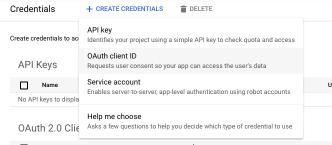
- Dans le menu de gauche, allez à Credentials. Cliquez sur + CREATE CREDENTIALS → OAuth client ID.
- Choisissez pour Application type : Web application.
- Donnez au client un nom reconnaissable, par exemple FileFlow SSO.

5. Configurez les Authorized Redirect URIs :
- Ajoutez l’URL suivante dans Authorized redirect URIs (cela est nécessaire pour renvoyer le SSO vers FileFlow) :
- Saisissez l’Redirect-URI suivante :
https://subdomain.fileflow.nl/users/auth/google_oauth2/callback
Ethttps://subdomain.fileflow.com/users/auth/google_oauth2/callback(remplacezsubdomainpar votre sous-domaine). - Cliquez sur Registreren pour créer l’application.
6. Téléchargez ou copiez les informations :
- Après la création, vous verrez les informations suivantes :
- Client ID
- Client Secret
Étape 2 : configurer FileFlow pour le SSO
Pour finaliser l’intégration SSO dans FileFlow, nous avons besoin des informations suivantes de votre part :
- Client-ID : l’identifiant d’application que vous avez noté.
- Client-secret : le client secret généré.
Envoyez-nous ces informations de manière sécurisée afin que nous puissions finaliser la configuration de notre côté.